《GTA 6》存檔機制:手動存檔位置、15 個欄位與自動儲存
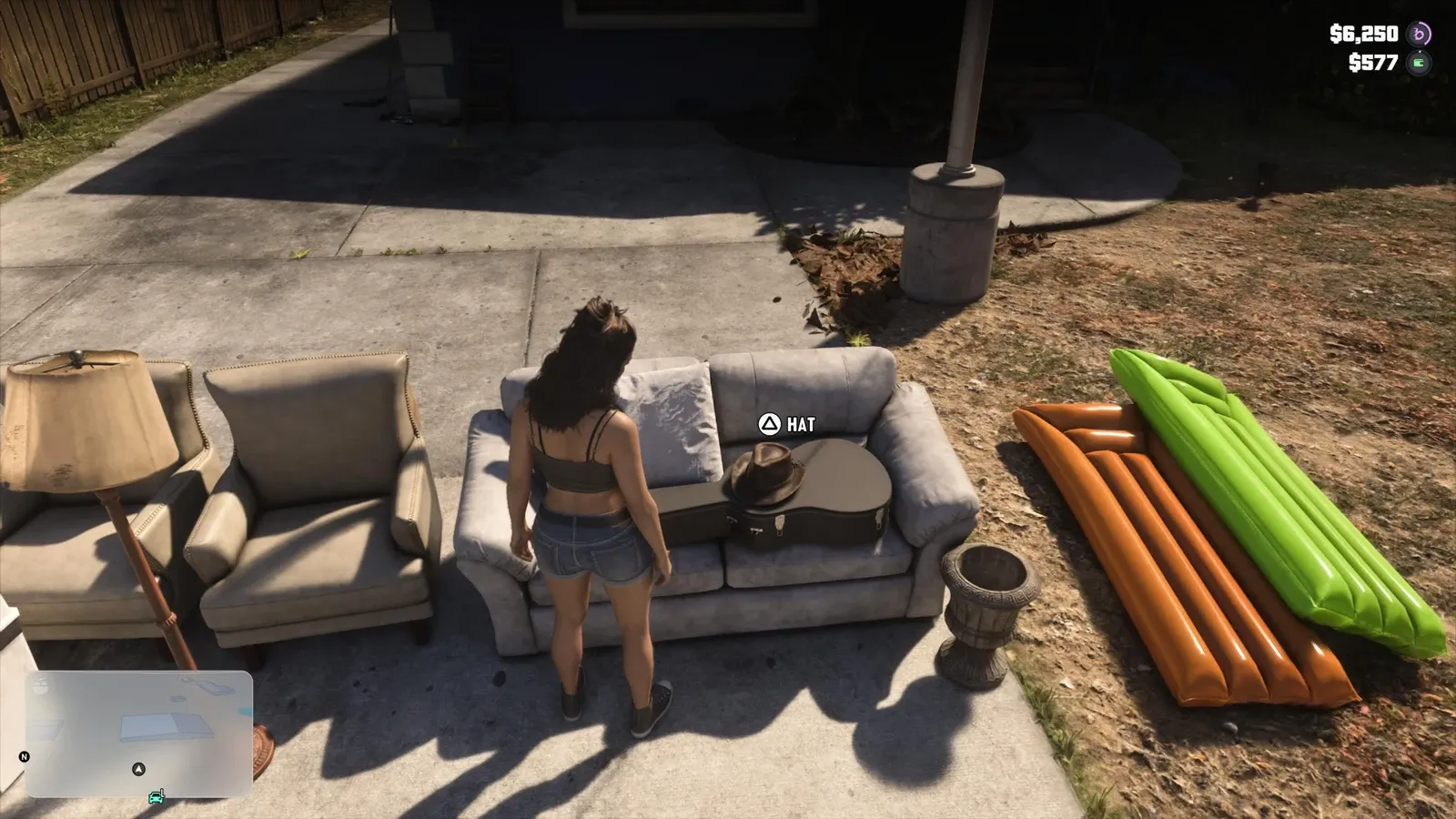
《GTA 6》的手動存檔藏在遊戲選單的 Game 分頁;以下整理進入路徑、15 個存檔欄位,以及自動儲存失敗時可用的任務選項。
《GTA 6》雖然會自動儲存進度,但要建立可自行回溯的紀錄,仍須從選單手動操作。依 Eurogamer 的整理,在 PS5 按下 Options,或在 Xbox Series X|S 按下 Menu,便可進入遊戲選單。

手動存檔路徑
開啟選單後依序選擇「Game」與「Save Game」,再挑選存檔欄位即可。遊戲提供 15 個欄位;若選到已有紀錄的欄位,系統會提示該操作將覆寫舊檔。相同的 Game 分頁也可用來讀取其他存檔,或開始新遊戲。

多留幾個手動紀錄,能讓玩家在關鍵任務或分歧前保留回頭路。不過,進行犯罪行為期間,例如搶劫非法據點時,可能無法手動存檔;遇到這種情況,先脫離當前狀態再操作會較穩妥。
自動儲存如何辨認
《GTA 6》具備自動儲存,畫面右下角出現移動中的圓形圖示時,即代表系統正在寫入進度。這會是大多數遊玩時間最常用的存檔方式,但它無法取代手動備份:想保留特定故事節點、或避免後續失誤覆蓋進度時,仍應自行另存。

在部分任務中,玩家亦可使用「Retry Checkpoint」重試檢查點、「Restart Mission」重新開始任務,或選擇「Quit Mission」離開任務。出發前未做好準備,或不想承受目前任務結果時,這些選項可配合既有存檔減少重來成本。
圖片:Rockstar
Loot 電郵精選
遊戲優惠、新碼與攻略。現正接受登記,尚未寄送。
延伸閱讀

《GTA 6》港區預購更新:版本內容、預載資訊與 PS5/Xbox 選購重點
PS5 與 Xbox 港區標準版均為 HK$568、終極版 HK$708;官方頁面對預載日有不同標示,購買前應再核對主機商店。

《GTA 6》通緝系統與消除 Heat 攻略:六種星號顏色、七項追蹤線索與六星通緝規則
《GTA 6》回歸六星通緝並新增區域 Heat 追蹤機制,甩開警車後警方仍會靠衣著、髮型、車輛與 CCTV 鎖定身份。本文詳解星號顏色、消除 Heat 方法、逃警技巧及六星通緝規則。
《GTA 6》Benedict 的雕像該交出去:拒絕不會改變後續
在「Dubious Provenance」任務遇上 Benedict Halifax 時,交出神秘雕像才會推進後續目標;暫時拒絕只會延後同一結果。
《GTA 6》面具從購買到裝備:遮掩身分的操作流程
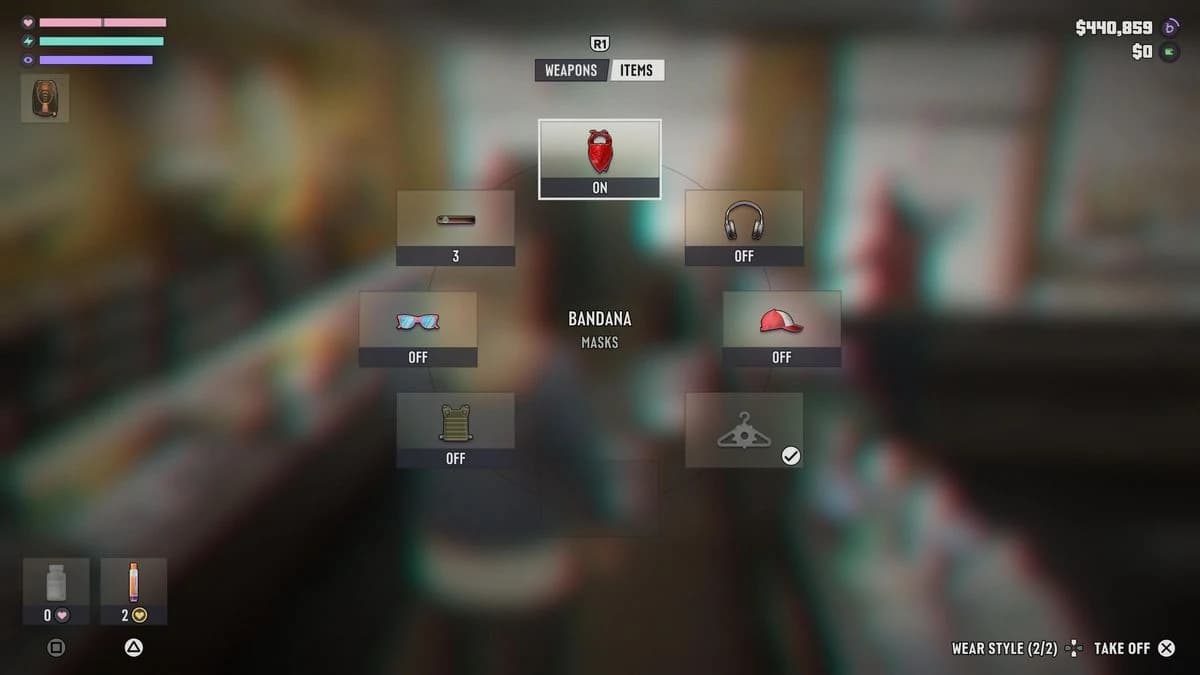
整理《GTA 6》面具的購買地點、收納方式與快捷裝備步驟,以及兩種佩戴樣式的差異。
留言 (0)
登入免費帳戶,一齊分享遊戲心得。
登入 / 免費註冊後留言